







の登録方法と手順!アカウント作成の注意点・ログインできない時の対処法.jpg)


は違法?合法?日本でのプレイリスクとライセンスの安全性を解説.jpg)
勝WINのコンビニ決済入金方法|支払い情報の入力から店頭支払いまで解説


勝WINのコンビニ決済は、入金ページでコンビニ決済を選択し、金額と支払い情報を確認したあと、対応しているコンビニ店頭で支払いを完了する入金方法です。現在はファミリーマート、ローソン、ミニストップ、セイコーマートから支払い店舗を選べます。
クレジットカードやスマホ決済ではなく、コンビニ店頭で支払いたい方にとって、コンビニ決済は使いやすい入金方法です。ただし、支払い情報には有効期限があり、選択した店舗によって端末操作や支払い手順が異なります。
この記事では、勝WINのコンビニ決済入金方法について、コンビニ決済の選択、金額入力、支払い店舗の選択、店頭での手続き、注意点まで順番に解説します。
- Apple Pay、Google Pay、クレジットカードで入金したい方は、以下の記事も参考にしてください。
KatsuWin


勝WINのApple Pay・Google Pay・国際クレジットカード入金方法|手順と注意点を解説 | KatsuWin
勝WINのApple Pay・Google Pay・国際クレジットカード入金は、入金ページでチャネルと金額を選び、決済ページで支払いを完了する流れです。 「Apple Payで入金するにはどう…
- 勝WINの入金方法全体を確認したい方は、こちらの記事もあわせてご確認ください。
KatsuWin

【2025年版】勝WIN 入金方法・2秒決済!手数料無料で使える全決済徹底解説
勝WINの入金手順を画像付きで解説!銀行振込、VegaWallet、クレジットカードなど全決済対応。業界最速「2秒決済」で手数料無料!初心者でも安心の全情報網羅。
この記事を読んでわかること
- 勝WINのコンビニ決済とは何か
- 対応しているコンビニ店舗
- コンビニ決済で入金する基本手順
- 支払い情報を確認するときのポイント
- 店舗選択後に確認すべきこと
- コンビニ決済で注意したいこと
勝WINのコンビニ決済とは?
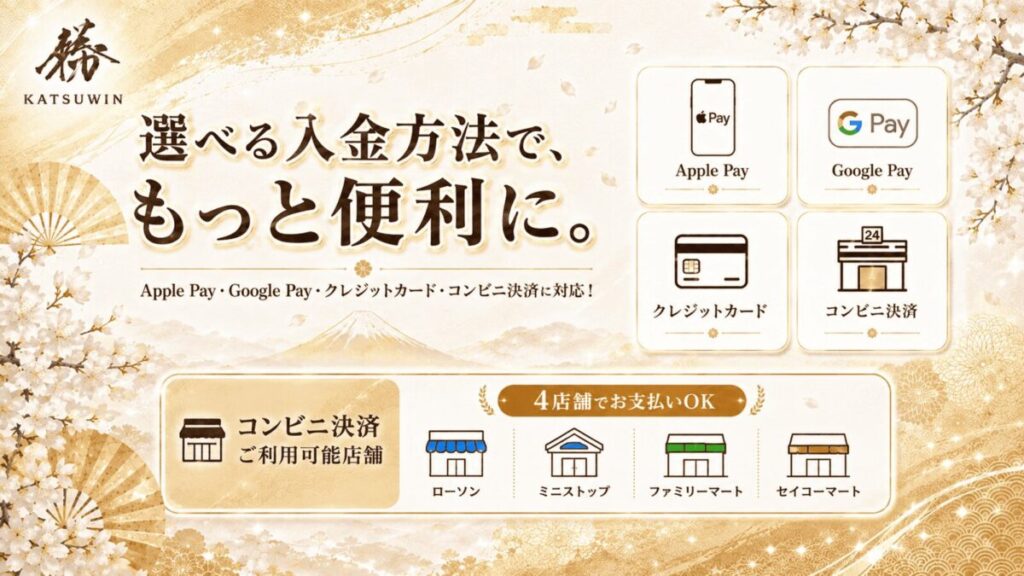
勝WINのコンビニ決済とは、オンライン上で支払い情報を作成し、コンビニ店頭で支払いを完了する入金方法です。
入金ページでコンビニ決済を選択し、入金金額を入力したあと、支払い情報を確認します。その後、利用するコンビニ店舗を選択し、画面に表示される案内に従って店頭で手続きを進めます。
コンビニ決済は「金額入力 → 店舗選択 → 店頭支払い」の流れで進みます。
勝WINのコンビニ決済で対応している店舗
勝WINのコンビニ決済では、以下の店舗から支払い先を選択できます。
| 店舗名 | 支払い方法の確認ポイント |
|---|---|
| ファミリーマート | 画面の案内に従って店頭端末または指定手順で支払い |
| ローソン | Loppi端末の案内に従って支払い |
| ミニストップ | 店舗端末の案内に従って支払い |
| セイコーマート | 画面に表示される手順に従って支払い |
支払い方法は、選択した店舗によって異なります。店舗を選択した後は、必ず画面に表示される説明を確認してください。
コンビニ決済を使う前に確認したいこと
コンビニ決済をスムーズに進めるため、入金前に以下を確認しておきましょう。
- 入金ページにコンビニ決済が表示されているか
- 入金したい金額が入力できる範囲内か
- 支払い情報に誤りがないか
- 利用したいコンビニ店舗を選択できるか
- 支払い期限内に店頭で手続きできるか
- 表示された番号やコードを保存できるか
画面例では、コンビニ決済の入金額範囲が表示される場合があります。ただし、実際の最低・最高入金額は変更される可能性があるため、必ず入金画面に表示される最新情報に従ってください。
勝WINのコンビニ決済入金手順
勝WINでコンビニ決済を利用する流れは、以下の4ステップです。
- コンビニ決済を選択して金額を入力する
- お支払いのお店を選択する
- 画面の説明通りに手続きを完了する
以前のように特定のコンビニ手順だけを確認するのではなく、現在は店舗選択後に表示される案内に沿って進める形になります。
Step 1:コンビニ決済を選択して金額を入力する
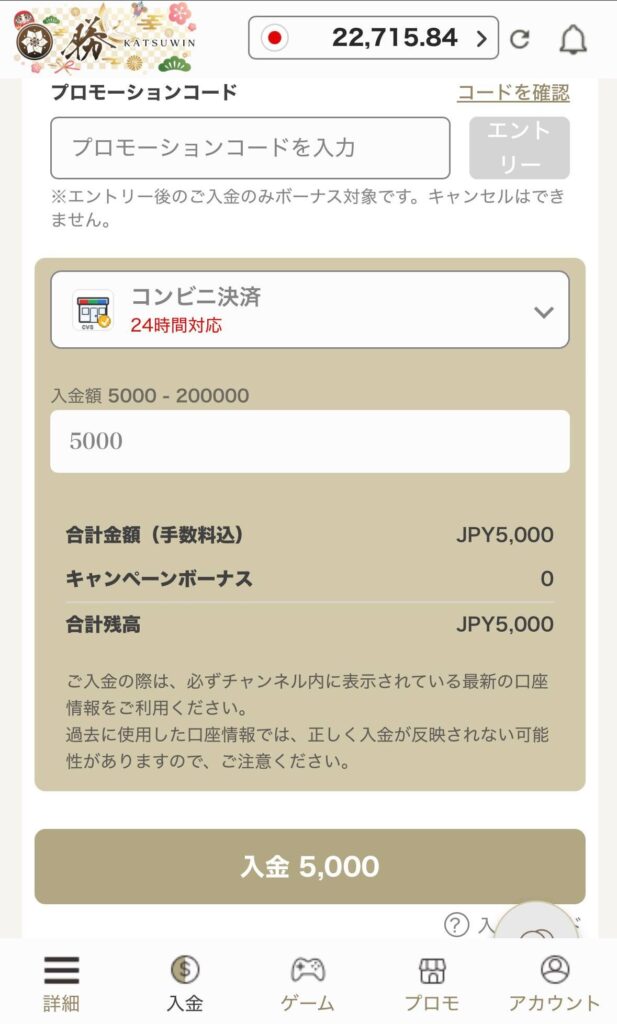
まず、勝WINの入金ページでコンビニ決済を選択します。
次に、入金したい金額を入力し、画面に表示される合計金額や残高を確認します。内容に問題がなければ、入金ボタンを押して次の画面へ進みます。
- 入金ページでコンビニ決済を選択する
- 入金したい金額を入力する
- 合計金額を確認する
- 入金ボタンを押して次へ進む
Step 2:お支払いのお店を選択して番号を発行
次に支払いを行うコンビニ店舗を選択します。選択できる主な店舗は以下の4つです。
- ファミリーマート
- ローソン
- ミニストップ
- セイコーマート
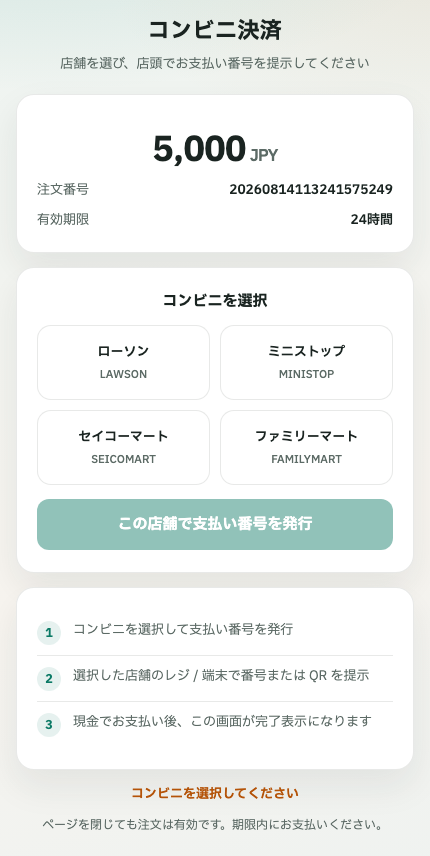
店舗を選択して支払い番号を発行すると、支払いに必要な番号が表示されます。
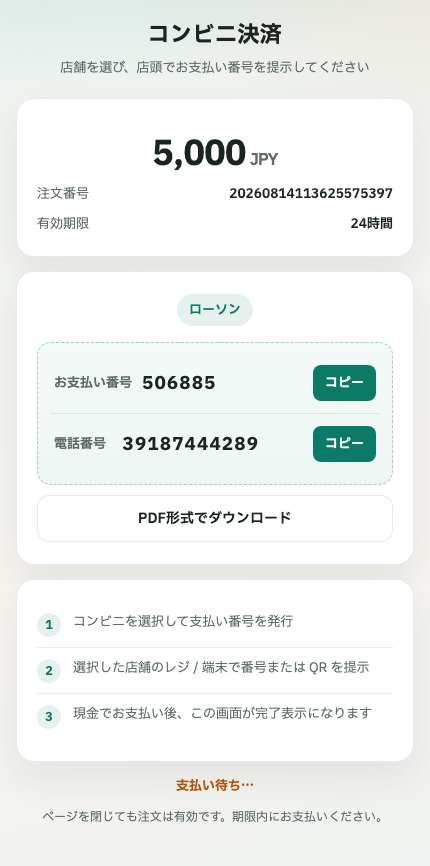
しっかり番号を保存してから店頭へ向かいましょう。
Step 3:店頭へ向かい、お手続きを完了する
番号を保存して、コンビニ店頭で手続きを完了します。
店舗によっては、専用端末で番号を入力したり、バーコードを読み取ったり、申込券を発行してレジで支払ったりする場合があります。
- 表示されたコードや番号を保存する
- 選択した店舗へ行く
- 店頭端末またはレジで番号を提示
- 必要に応じて申込券を発行する
- レジで支払いを完了する
- 支払い控えを保管する
支払いが完了すると、入金処理へ進みます。入金反映が確認できるまでは、支払い控えやレシートを保管しておくと安心です。
店頭での操作に迷った場合は、決済画面に表示されている説明を確認しながら進めましょう。
コンビニ決済で注意したいポイント
コンビニ決済を利用する際は、以下の点に注意しましょう。
- 支払い期限を確認する
コンビニ決済には有効期限があります。期限内に支払いを完了してください。 - 支払い店舗を間違えない
ファミリーマート、ローソン、ミニストップ、セイコーマートの中から、自分が選択した店舗で手続きを行いましょう。 - 番号やコードを保存する
店頭端末やレジで必要になる場合があります。スクリーンショットやメモで保存しておくと安心です。 - 入力情報に誤りがないか確認する
名前、メールアドレス、支払い金額などを確認してから確定してください。 - 支払い方法の案内に従う
店舗によって端末操作や支払い方法が異なります。画面に表示された説明を優先してください。 - 期限切れの場合は再作成する
支払い期限を過ぎた場合は、同じ支払い情報を使わず、再度入金ページから手続きを行ってください。
コンビニ決済で特に重要なのは、支払い店舗・支払い期限・番号保存の3つです。
コンビニ決済が反映されない場合の確認ポイント
コンビニ店頭で支払いを完了しても、すぐに残高へ反映されない場合があります。
反映が確認できない場合は、まず以下を確認しましょう。
- 支払いが完了しているか
- 支払い店舗を間違えていないか
- 支払い期限内に手続きしたか
- 入金画面で作成した支払い情報と一致しているか
- レシートや控えを保管しているか
しばらく待っても入金が反映されない場合は、支払い控えを手元に用意したうえで、勝WINのサポートへ確認しましょう。
コンビニ決済に関するよくある質問
- 勝WINでコンビニ決済は利用できますか?
-
入金ページでコンビニ決済が表示されている場合、コンビニ決済を使って入金手続きを進められます。表示される金額条件や支払い方法を確認してから進めてください。
- 勝WINのコンビニ決済はどのお店で支払えますか?
-
ファミリーマート、ローソン、ミニストップ、セイコーマートから支払い店舗を選択できます。店舗ごとに手続き方法が異なるため、選択後に表示される説明を確認してください。
- コンビニ決済の流れは?
-
コンビニ決済を選択して金額を入力し、支払い店舗を選択し、画面に表示される説明通りに店頭で手続きを完了します。
- 支払いに必要な番号やコードは保存した方がいいですか?
-
はい。店頭端末やレジで必要になる場合があるため、表示された番号やコード、支払い情報は必ず保存しておきましょう。スクリーンショットで残しておくと安心です。
- 支払い期限を過ぎた場合はどうすればいいですか?
-
支払い期限を過ぎた場合、その支払い情報では支払いできない可能性があります。再度入金ページから手続きを行い、新しい支払い情報を作成してください。
まとめ:勝WINのコンビニ決済は店舗選択後の案内確認が重要
勝WINのコンビニ決済は、入金ページでコンビニ決済を選択し、金額と支払い情報を確認したあと、コンビニ店頭で支払いを完了する入金方法です。
現在は、ファミリーマート、ローソン、ミニストップ、セイコーマートから支払い店舗を選択できます。店舗によって端末操作や支払い方法が異なるため、選択後に表示される説明を必ず確認しましょう。
特に、支払い情報の保存、支払い期限の確認、選択した店舗での手続きが重要です。期限を過ぎた場合は、再度入金ページから新しい支払い情報を作成してください。
勝WINのコンビニ決済をスムーズに利用するコツは、店舗選択後に表示される説明を確認し、期限内に店頭で支払いを完了することです。
勝WINでゲームを楽しみたい方へ
勝WINでは、スマホやPCからさまざまなゲームを楽しめます。コンビニ決済の流れを確認したうえで、自分に合った方法で入金を進めましょう。


今すぐ登録して5,000円無料特典ゲット!